2012年11月20日火曜日

ThinkPad Edge E430のHD+化計画[実施編]

ThinkPad Edge E430のLCDパネルをFWXGA(1366x768)→HD+(1600x900)に換装することができました。

「準備編」では、独自にいろいろと調査をし、だいたいHD+化できそうなところまで辿り着きつつも、LCDパネルのケーブルの問題で足踏みをしていました。本日、同じEdgeシリーズのE530用のLCDケーブルを入手することができましたので、そのケーブルを使ってみると見事に表示されるようになりました。画像は後日公開します。

というわけで、今は広くなった画面でこれを書いています。なかなかいいです。

予備調査とかいろいろ時間はかかったのですが、突き詰めると次の2つのものを交換するだけでできました。

 LCDパネル:LP140WD1-TLA1(LG Display)
 LCDケーブル:FRU 04W4124(E530用のLCDケーブル)

RAM増設やHDD→SSD換装くらいならまだしも、ここまで改造してしまうともう本来の保証は受けられないだろうと思います。もしも、やってみようと思われる方がいましたら、そのときはそれなりの覚悟を持って、自己責任ということでお願いします。
ちなみに私のE430は、ビデオチップの載っていないモデル(Core i7-3612QMのみ)です。載っている場合でも同じマザーボードのようなのでたぶん大丈夫だと思いますが、実際に改造して確認したわけではありません。

さて、ここまで分かればあとはハードウェア保守マニュアルに従って交換すればできるのですが、マニュアルどおりにやろうとすると、PC本体からLCDユニットを丸ごと外すことになります。このとき、WLANのアンテナケーブルを全部外すことになるのでちょっと手間です。そこで、自分の備忘録のためにも、気がついたポイントを書いておこうと思います。

  1. E430の裏にある「大型の下部カバー」「HDD」「光学ドライブ」をマニュアルどおりに外します。

  2. そして「キーボード」と「キーボードベゼル」も外します。

  3. 次に、LCDユニットは本体につけたまま、「LCDベゼル」を外します。
    LCDの四隅にあるゴムクッションをめくって、その下にあるネジを外します。
    LCDベゼルをうまく外すコツは、外側から開こうとするのではなく、内側から爪を差し込んで(LCD表示部分とベゼルの間)、ベゼル自体を外向きに広げてねじるように起こすと外れます。まずは、ベゼルが細いLCDの左右側から外し、その後LCD上側、最後にLCD下側の順にやると外れやすいです。ベゼルはかなり薄い部品ですぐ折れそうな気がしますが、意外と柔軟です。慣れると、ポキポキと音を立てながら気持ちよく外れていきます。

  4. 「LCDベゼル」を外したら、「LCD背面カバー」(要は天板)を外します。
    ベゼルを外していますので、LCDの下の方でヒンジにネジ4本で固定されているのが見えます。LCDパネルを目一杯開いておくと、ドライバーがPC本体に当たりつつも、何とかそのネジを回せると思います。ネジを4本とも外すと、天板が自重で落ちますから手で支えながら外してください。場合によっては、LCDケーブルにストレスがかかって切れたり、LCDパネルのコネクタを損傷してしまいます。

  5. LCDパネル背面のコネクタを抜きます。コネクタ全体がテープで固定されていますので、まずはテープから外します。

  6. 次に、「LCDパネル」そのものを取り付けステーから外します。
    LCDパネルの真横から左右それぞれ3カ所ずつネジ止めされていますのでこれを外すと、LCDパネル本体がそっくりそのまま外れます。

  7. この状態では、PC本体から2本の細長いLCD取り付けステーがヒンジに取り付けられたまま残っているはずです。そのうちの向かって左側(LCDケーブルが通っている方)のヒンジを固定しているネジ2本を外します。ヒンジを持ち上げると、これでLCDケーブルが取り外せるようになります。

  8. LCDケーブルを固定しているテープ類を全部取ります。また、LCDケーブルは天板にも粘着テープでくっついているので、切らないように丁寧に取り外します。内蔵カメラとマイク基板も外します。

  9. これで、元のLCDケーブルは完全に外れました。あとは、逆の手順で購入したE530用のLCDケーブルをつけます。このケーブルは少し長いので、ケーブルの収まり具合をよく考えて固定していきます。また、新しいLCDパネルも同じように取り付けます。ネジ穴は合っているので追加工なしで取り付けられるのは助かりました。
元に戻すときに気をつけるべき点は、天板をヒンジに固定するネジ(上の手順4)を締める前に、WLANのアンテナケーブルが噛んでいないかどうかを確認することです。アンテナケーブルは、ヒンジの下ではなく、ヒンジの横を通すのが正解です。

部品の購入に関しては、LCDパネルはeBayで購入しました。別に日本の業者からも買えるのですが、値段が高いのと問い合わせをしたときの応対が非常に悪かったので、その業者は止めました。eBayで、且つ、中国からの購入を厭わないのであれば、かなり安く手に入れることができますが、尖閣問題でごたごたしている時期なのでアメリカから取り寄せました。それでも、円高のおかげで送料込み8500円くらいで買えました。
ただ、私が注文したのはLP140WD1-TLP1TLM1だったのですが、業者は、コンパチ品だと言って勝手に-TLA1を送りつけてきました。私の調査では、-TLP1-TLM1の方であればLCDケーブルを変更しないでも繋がった可能性があります。が、本当にコンパチ品なのかも知れません(=「やっぱりLCDケーブルの変更は必要だったかも知れません」の意)。結果的に換装できたのでヨシとします。

LCDケーブルは、Lenovoに注文しました。私はE430しか持っていないし、購入申し込みの時に聞かれるシリアルナンバーもE430のものを告げたのですが、E530のパーツをすんなり購入できました。ただ、見積FAXが来るまでに2週間もかかったのと、クレジットカード決済を頼んで何度もカード番号を電話で入力させられた挙げ句、カード情報は通らず、結局振り込み(もちろん、振り込み手数料はこちら持ちに・・・)になったのはいただけなかったです。
それから、Lenovoに電話したときに自動応答が出てシリアルナンバーを読み上げさせられるのですが、その音声認識がなかなかうまくいかないので最初からオペレータにつないでもらう方がイライラしなくて済みます吉です。

換装した後の感想ですが、やはり画面が広くなり1画面での情報量が増えたのはうれしいです。文字の大きさもFWXGAではやや大きめに見えていたのが、適正な大きさになった感じがします。大満足です。
残念なのは、調査の過程でマザー上のFETを飛ばしてしまったことと、購入したLCDパネルがグレアタイプ(いわゆる「ツルテカ」)になってしまった(グレア・ノングレアを指定できなかった)ため、自分の醜い顔が映り込んでしまう窓際では光が反射して見にくいということです。でも、まあ低反射フィルムでも貼れば、画面の保護にもなるし「ま、いっか!」と前向きに考えることにしています。

2012年10月20日土曜日

ThinkPad Edge E430のHD+化計画[準備編]

いろいろ調査した結果、ThinkPad Edge E430のLCDパネルをHD+(WXGA++)化できそうなことが分かりました。

E430を購入するときにちょっと残念だった点の一つが、解像度が1366x768しか選択できないことでした。解像度が高ければ、少しくらい価格アップしてても買ったのに…と思っている人は多いでしょう。でもLenovoとしては高解像度が欲しい人は単価の高いTシリーズに誘導したいのだと思います。
さて、ある程度妥協の上で購入してみましたが、使ってみると1366x768でもそれなりに使えますね。ややこしいウィンドウのアプリ(Visual Studioとか)は結局ほとんど最大化で使っていますが、virtual dimensionという仮想デスクトップソフトのおかげもあって、まずまずの使えるということを実感できました。

でも、やっぱりもうちょっと広い方がいいです。データシートとか並べてみたいときもよくありますし。そこで分解してオシロスコープでLCDパネルがつながるコネクタ周りを調べてみたところ、HD+のLCDパネルをつなぐのに必要な信号らしきものが観測でき、HD+化できるメドがつきつつあります。。

標準のLCDパネル LP140WH4-TLP1(WXGA+、1366x768)ではVESA規格でいうところのいわゆる"Single channel"接続でしたが、HD+(1600x900)では"Dual channel"になるので、この2つ目の系統の信号がどこまで出ているかがカギだと考えられます。もし、ビデオチップから(今回の場合はCore i7-3612QMから)その信号が出ていないのであれば、その時点でアウトです。3612QMのデータシートを見ると、LVDS出力の場合はDual Channel分のピン割り当てがあることが分かりましたので、この点はクリアです(ちなみに、3612QMからはeDP出力もあるようです)。

次に、そのチップからの信号がマザーボード上で配線されていなければダメですね。今のCPUはBGAやPGAが当たり前ですし、基板もIVHとか使われていますので、マザー上に配線がなければ配線を追加することは不可能です。目視で配線を追いかけることすら適いませんから、手持ちのHD+パネルをつないでマザー上のLCDパネル行きのコネクタにそれらしい信号が来ていないかをオシロで確認しました。すると、現在使用していると思われる1系統目の信号の他に、それらしい信号(CLKのペアと、RGB+SYNCの入った信号の3ペア)が見つかりました。というわけで、第二関門も通過です。

最後に、LCDケーブルの問題が残ります。信号がコネクタまで来ていても、ケーブルがつながっていなければLCDパネルにまで信号が届きませんから。で、案の定、E430では2系統目の信号がLCDケーブルでは配線されていないことが判明しました。これさえつなげれば、きちんとHD+の解像度で映るはずです。実際、HD+のLCDパネルをつないでみると、それなりにちゃんと表示されています。Windows上でも1600x900と認識していました。でも、目をよく凝らして画面を見てみると、X方向に1ドットとばしで黒い縦線が画面全体に入っていることが分かります。Dual Channelの片側の系統しかつながっていないのですから、半分しか表示されていないのです。当然の結果ですが、この状態が確認できたということは、これまでの推測なり調査の結果に対する裏付けが得られたという点で、非常に期待が持てます。

LCDパネル側のコネクタの配線は簡単に分かりますが、マザー側のコネクタのピン配列はまだ完全には把握できていません。が、これまでの経験と調査の結果などから、だいたいの絞り込みはできました。CLK信号とRGB信号は波形を見れば区別できますし、RGB信号側のプラス側とマイナス側を区別もオシロで信号を見ればだいたい分かります。残る問題は、CLK信号の極性と3ペアあるRGB+SYNC信号の区別だけです。このあたりは、間違えて接続してもちゃんと表示されないだけのことなので、現物合わせで確定できると考えています。

以上のことが分かったことで現在の最大の問題となっているのは、LCDケーブルをどうするかという点になりました。現在のケーブルに追加配線をするか、コネクタだけをどこからか購入して新しいケーブルを作るか。いずれにしても、0.5mmピッチのコネクタへのバラ配線は困難を極めそうです。
ケーブル圧着済みの同型ケーブルを入手して、ケーブルの途中で振り替えるというのが作業的には一番ラクそうですが、そのようなケーブルの入手先が見つかっていませんし、マザー側コネクタの型式もまだ分かっていません。LCDパネル側のコネクタはおそらくi-pexの20454と同等のものだと調べはついています。
もしかすると、E530用のLCDケーブル(FRU:04W04124)が使えるのではないか?とも思っています。海外では、E530用にHD+パネルの設定もあるので、LCDケーブル自体はDual Channelに対応していることが期待されます。小さな問題としては、E530用はE430用よりも長いはずなので余った部分をどうやって押し込めるか?という点。大きな問題としては、E530とE430が同じマザーボードなのか?、違うマザーだとしてもコネクタの型式・ピン数・ピンアサインが同じなのか?という点です。この点をクリアできるならE530用のLCDケーブルを調達するというのがもっとも手間のかからない解ということになりますが、果たしてLenovoはE430ユーザーにE530用の保守部品を譲ってくれるのか?というところも気にかかります。

というわけで、今のところLCDケーブルをどうするかで迷っているところです。


最後に余談ですが、調査中に迂闊にオシロのプローブであるピンを触ったところ、一瞬にしてLCDが真っ白になってしまいました。ホワイトアウトと呼ばれる、LCD関連の故障でよく見られる現象であることは後で知りました。再起動してもBIOS画面自体出ずに真っ白なので、壊してしまったのは明らかでした。後から思い出してみると、オシロのプローブが触れた瞬間に小さく「ピチッ」と音がしたような気がします。ショートさせてしまったようです。

LCDのバックライトは点灯していますし、全部真っ白(または真っ黒)ということは、LCDコントローラ自体がちゃんと動いていなくてパネル上の個々のセルが全く制御されていないという推測ができます。また、ショートさせたときにプローブで触れようとしていた部分の基板パターンを見る限りでは、おそらくLCDパネルの制御回路の電源(3.3V)とGNDをショートさせてしまったようです。そうであれば、壊れたのはマザー側のLCDパネル用電源生成回路だと推測できます。
この仮定をもとに、今度は失敗しないようにちゃんとACアダプタを外した状態で、関連する部分の回路を調べてみました。すると、LCD行きコネクタのそばにFET(と思われる)を使った典型的な電源ON/OFF制御回路が見つかりました。おそらく、スリープ時とか必要がないときはLCDコントローラ自体の電源も落とすような制御になっているのでしょう。となると、壊れた可能性が高いのはこのFETです。ショートによって貫通電流が流れたのだと思います。LCDがONになっているはずの状態にして、ON/OFF回路の二次側(LCDパネル側)の電圧をオシロで確認してみると、電圧は2V付近でフラフラしています。推測が正しければここはLCD用の電源電圧である3.3Vがしっかりと出ていなければならないはずです。試しに(かなり強引ですが)、このFETのドレイン側とソース側をピンセットでつまんでショートさせた状態にしてみます。つまり、むりやり「常時ON」にするということです。この状態でE430の電源スイッチを押すと、正常にBIOS画面が表示されました。そしておもむろにピンセットを外すと、一瞬で真っ白になりました。ビンゴです。このFETの故障が原因と考えて間違いないでしょう。
手持ち部品から使えそうな代品を探したのですが見つかりませんでした。しかし幸いにも、E430のマザーには同じ部品がすぐ傍にもう一つ使われていて、それはどうやらWEBカメラの電源ON/OFF用のようです。WEBカメラは使うことがないので、当面はこのWEBカメラ用のFETを外して、LCDパネル側につけることにしました。WEBカメラは使えなくなりますが、そのうち適当な代品を探してつけることにします。
というわけで、いまは(まだ1366x768のLCDパネルですが)ちゃんと表示されるようになり、この文章を書いています。

2012年10月9日火曜日

eBayでお買い物、その3

先日のステータスから更に(ようやく?)進展がありました。

USPSでの現在のステータスは、"Processed through Sort Facility"となっているようです。日本郵便のステータスは、"国際交換局から発送"となっているので、いよいよ航空便に乗ったということでしょうか?

NYのJFK国際空港から出たようなので、時差を考慮しても現地出発時間+26~27時間後には日本には着いているはずです。発送が現地時間7日の13:30分ごろなので、8日中には日本に着いていると思われます。トランジットがなければ・・・の話ですが。
だとすると、通関を通すのに少し時間がかかっても10日か11日くらいには届けばいいのにな、という感じです。待ち遠しいです。

それにしても、現地で航空便に乗るまでに5日くらいは待たされるのですね。

2012年10月5日金曜日

eBayでお買い物、その後2

先日のステータス更新から更に進展がありました。

USPS.comのTracking Informationによると、現在のステータスは"Shipment Accepted"ということらしいです。「荷物を受け入れました」ということでしょうか。現地10月2日時点で、ニュージャージー州のユニオンシティにあるようです。

現地にある日本郵便の国際交換支局に届くと、日本郵便のHPからもトラッキングができるようなので調べてみました。すると、既に「引受」となっているので、日本郵便にまで来ていると考えて良いのでしょうか?そうであれば、だいぶん安心できます。海外の郵便事情に比べて、やはり日本(人)の郵便サービス&システムは安心感がありますから。

現在は、荷物を載せる飛行機の待ち状態なんでしょうか?トランジットがなければ東海岸から日本まで約半日、それから通関してしまえば、その翌日には届くでしょう。早く飛行機に乗らないかと待ち遠しいです。

2012年10月2日火曜日

eBayでお買い物、その後

まだ1日しか経っていませんが、昨日eBayでアメリカから購入した商品がどうなっているのか気になって仕方ありません。

とりあえずeBayのアカウントを開いてみると、Tracking Numberが表示されるようになっているので商品は出荷されたようです。
でも、ちょっとおかしいです。既にDelivered(配達済み)になっています。しかも、配達日は07/20/11(2011年7月20日)になっています。Sale Dateが09/30/12(2012年9月30日)なのに、購入日より配達日の方が過去になるなんてあり得ません!

ちょっと不安になってきました。
Tracking NumberはCJ000000000USという感じになっていて、どうやらUSPS(米国郵便)の番号のようなので、サイトに行って追跡してみます。すると、こちらではElectronic Shipping info Receivedというステータスになっています。"電子出荷情報受け取り済み"、具体的には出荷された荷物のバーコードがスキャンされた=郵便業者に引き取られた、という感じでしょうか。その日時もOctober 01,2012となっているので妥当な感じです。こちらの方が信憑性があります。

いろいろ検索してみますと、USPSのTracking情報も更新されないことがよくあってあまり当てにならないそうですが、順調にいけば出荷から2~3日くらいでアメリカ国内の国際交換局(支店?)に到着してステータスが更新されるようなので、まずはこの表示が出るのを楽しみにして待つことにします。

2012年10月1日月曜日

eBay初体験

今日、初めてeBayで海外から買い物をしました。これが個人輸入というものなんでしょうか。

eBayは「オークション」と言われていますが、日本のヤフオクなどとは全然違うようです。ただのショッピングサイトであって、どちらかというと楽天に近い感覚でした。

普通に商品を検索して、安いところを探して、購入ボタンを押すだけ。支払いはクレジットカードとPayPalが使えるようですが、何となくPayPalの方が安心そうなのでこちらにしました。ちなみにPayPalも初体験です。さっきPayPalに登録してすぐに使えました。

本当にあっさりお買い物ができるもんだなぁ、というのが率直な感想です。でも、商品が壊れていたり、違っていたりしたら、どうやってクレームをつけるのだろうか?返送することになったらどうやって海外発送したらいいのだろう?とか不安は尽きませんが、今回は初めてなので敢えて一番安い中国からの購入ではなくて(この時期にこの国から買い物をする気はしません・・・)、アメリカからの購入にしたので、まあまともに着いてくれるものだと信じています。

購入したものはThinkPad Edge E430関連の部品ですが、うまくいけばこのブログで紹介するつもりです。

2012年9月23日日曜日

リカバリメディアを何度でも作る方法[まとめ]

ThinkPadシリーズのリカバリメディアを何度も作る方法についてこのブログを訪れる人が多いようなので、これまでに分かったこと(→元ネタ)のまとめをしておきます。

対象となる機種がどれなのかははっきりとは分かりませんが、少なくともThinkPad Edge E430はすべてのモデルで該当するようです。おそらく兄弟機のE530も同じでしょう。また、2011年後半くらい以降に発売開始になった他のモデルでも同じ方法が使えるかも知れません。ただし、E420/E520は方式が古い(service_done.iniファイルによる方法)のでこの方法は使えません。

なお、ここに書き込む方法は一度リカバリメディアを作ってしまったあとで、「しまった!別のメディアに作り直したい!」とか「リカバリメディアを作ったが1つでは心許ない。もう一つ欲しい。」という人のための方法であって、ThinkPadを購入した直後にHDDのイメージバックアップを採っている人はそのバックアップイメージを復元すればほぼ完全な「工場出荷状態」に戻せるわけですから、以下の方法は意味を成しません。可能であれば、リカバリメディアを作る前にディスクイメージでバックアップをとっておくことを強くおすすめします。


では、2回以上リカバリメディアを作成する方法を説明します。

  1. ThinkPadで普通にWindowsを起動してください。
  2. コマンドプロンプトを起動します。
  3. q: [ENTER]と打ち込んでQドライブに移動します。
  4. cd FactoryRecovery [ENTER]と打ち込んでリカバリイメージのあるディレクトリに移動します。このディレクトリは隠しディレクトリになっていますが、"cd Fa"くらいまでを打ち込んでTABキーを押すと自動的に残りが補完されるはずです。
  5. echo > recovery.ini:Done [ENTER]と入力します。
以上の操作でもう一度リカバリメディアを作成できるようになっているはずです。
もう一つメディアを作成するとまた作成できなくなるので、また上と同じことを行ってください。


(2012年10月9日追記)

ちなみに、recovery.ini:Doneに書き込む内容は、先頭の1文字が"1"という文字でなければ何でもよいようです。言い換えると、副次ストリームrecovery.ini:Doneの先頭が"1"であればリカバリ済みと判定しているようです。

ですので、echo 0 > recovery.ini:Doneでも、echo 01 > recovery.ini:Doneでも、リカバリメディアを作ることができるようになります。
一方で、echo 1> recovery.ini:Doneはもちろん、echo 100000 > recovery.ini:Doneとした場合でも、リカバリメディアを作ることはできなくなります。


2012年9月12日水曜日

一度くらいは取説に目を通してみるもんです

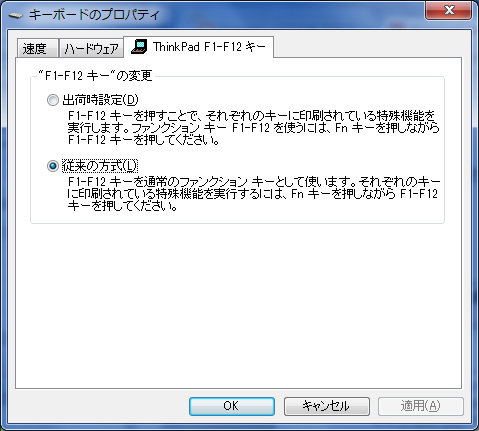
前回書いたFnキーの組み合わせを解決したくて、ThinkPad Edge E430のユーザー・ガイドを見てみました。すると、意外な発見がありました。


  • Fnキーを4秒以上押し続けると、ファンクションキーをF1-F12キーとするか特殊機能キーとするかを選択できる!
F1-F12キーの扱いはBIOSからでないと変更できないと思っていたのですが、Windows上からも変更できるのですね。しかも、普通にコンパネからキーボードのプロパティを開いても、次のようなダイアログが出るではないですか!


Visual Studioを使っているとファンクションキーは多用するのでいちいちFnキーと一緒になんて押していられない(=swapする設定で常用してます)し、このプロパティでこまめに変更できてもうれしくはないのですが、そんな機能があるならもっと早く教えて欲しかったです。BIOSでしか変更・設定できないと思っている人は多いはず・・・。

でも結局は、Fn+Bキーとかの謎は解けなかった(ユーザー・ガイドには書いていなかった)。

2012年9月10日月曜日

BREAKキーの代用

「困った」というほどではないのですが、ThinkPad E430には"BREAK"キーがないのには驚きました。

いや、BREAKキーの用途としてはたった一つしか思いつかないし、それはVisual Studioでビルドを中止するときという極めてニッチな用途しかないので、「もうBREAKキーなんて要らないだろう」となくしてしまうもの理解できないわけではないです。最初はビルドを止めたくなったら反射的に右手が右上の方に飛んでいくのでとまどいがありましたが、だいぶ慣れたいまはALT+B、Aと押すようになりBREAKキーがなくてもよくなってきていました。

しかし、E430でもBREAKキーがあるというではないですか!それは、

  Fnキー+P

ということらしい。
確かにCTRL+Fn+P(=CTRL+BREAK)でビルド中止することができました。

どうしてこんな隠しキーみたいな扱いになっているのでしょうか?取説に載ってるのかな?普通PCの取説って読まないですよね?Pキーの上に赤で"BREAK"と印刷くらいはできたと思いますが・・・。

で、いま思いつきましたけど、他にもFn+?キーの組み合わせが隠してあるのではないかと思い、Fnキーといろいろ押してみました。


  • Fn+R:ウィンドウロック(ログオンパスワードの画面に戻る)
  • Fn+T:(不明)
  • Fn+I:(不明)
  • Fn+P:BREAKキー
  • Fn+S:(不明)
  • Fn+C:(不明)
  • Fn+B:(不明)
と他にも組み合わせがあるようです。が、どういう機能が割り当ててあるのか分かりません。Fn+SあたりはScrollLockかな~と推測しますが、具体的に使う場面を知らないので機能しているのかどうか分かりません。


さて、蛇足ですが、コンテキストメニューキーも残しておいて欲しかったなぁ、と個人的には思います。
Visual Studioでソース編集していると、カーソルキーとSHIFT/CTRLキーの組み合わせで文字を選択した後、そのままその選択範囲に対するコンテキストメニューを出したくなることがあります。マウスやウルトラナビの右ボタンでは、まずその選択範囲内にマウスカーソルを持って行かなければならないのでちょっと面倒です。あまり使わないけど、やはりあると便利です>コンテキストメニューキー。

2012年9月6日木曜日

指紋リーダーのススメ

ThinkPad Edge E430について来た指紋リーダーはなかなか便利です!

これまで特に必要性を感じていなかった指紋リーダーですけど、E430を買うときにどうしてもアルミブラックにしたかったので仕方なくついてきました。
「まあ、ログオン時かPC起動時にパスワードを入力する代わりに指でなぞる」くらいにしか考えていなかったのですが、なかなかよくできていて便利です。

まずはログオン時。パスワードをその都度入力するのが面倒なので「パスワードを入力せずにログオンする」設定にしていましたが、もしPCを盗まれでもしたら簡単にディスクの中を覗かれてしまいます。指でサッとなぞるだけなら、長いパスワードをいちいち入力しなくて済むので全くストレスになりません。

それから、g-mailやらamazonなどいろいろとアカウント認証の場面がありますが、(どういう仕組みになっているのやら)そういう場面では自動的にポップアップが出てきて指をなぞるとアカウント&パスワードが自動的に入力されてログインまでされます。これはなかなかよくできていると感心しました。
ブラウザもアカウント名やパスワードを覚えてくれますが、最初の一文字でサジェスチョンが出るだけだったり、パスワードについては結局全部入力しなければならなかったりと、多少手間がかかっていましたが、それらがすべて指をなぞるだけで済んでしまうので非常に便利です。

更に、それ以外の場面で指をなぞると、あらかじめ登録したアプリやWEBサイトを起動することができるようになっています。それぞれの指ごとに設定ができるので、最大10アプリorサイトまで登録することができます。私の場合は、G-mailのサイトを登録しているので、指でなぞればすぐにメールチェックができて重宝しています。

意外といろいろと使えるものです、指紋リーダー。わずか1050円で追加できるのですから、その価値は十分にあると思います。